MTAutoPieces
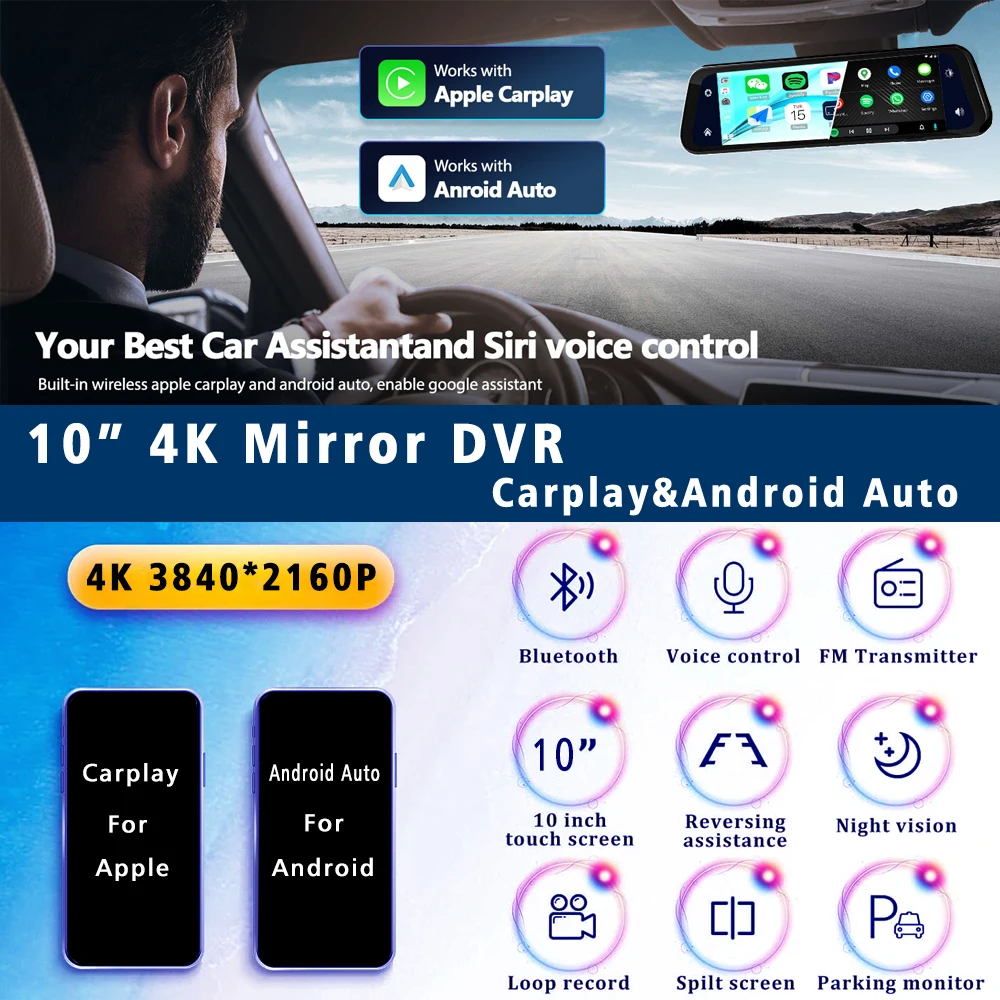
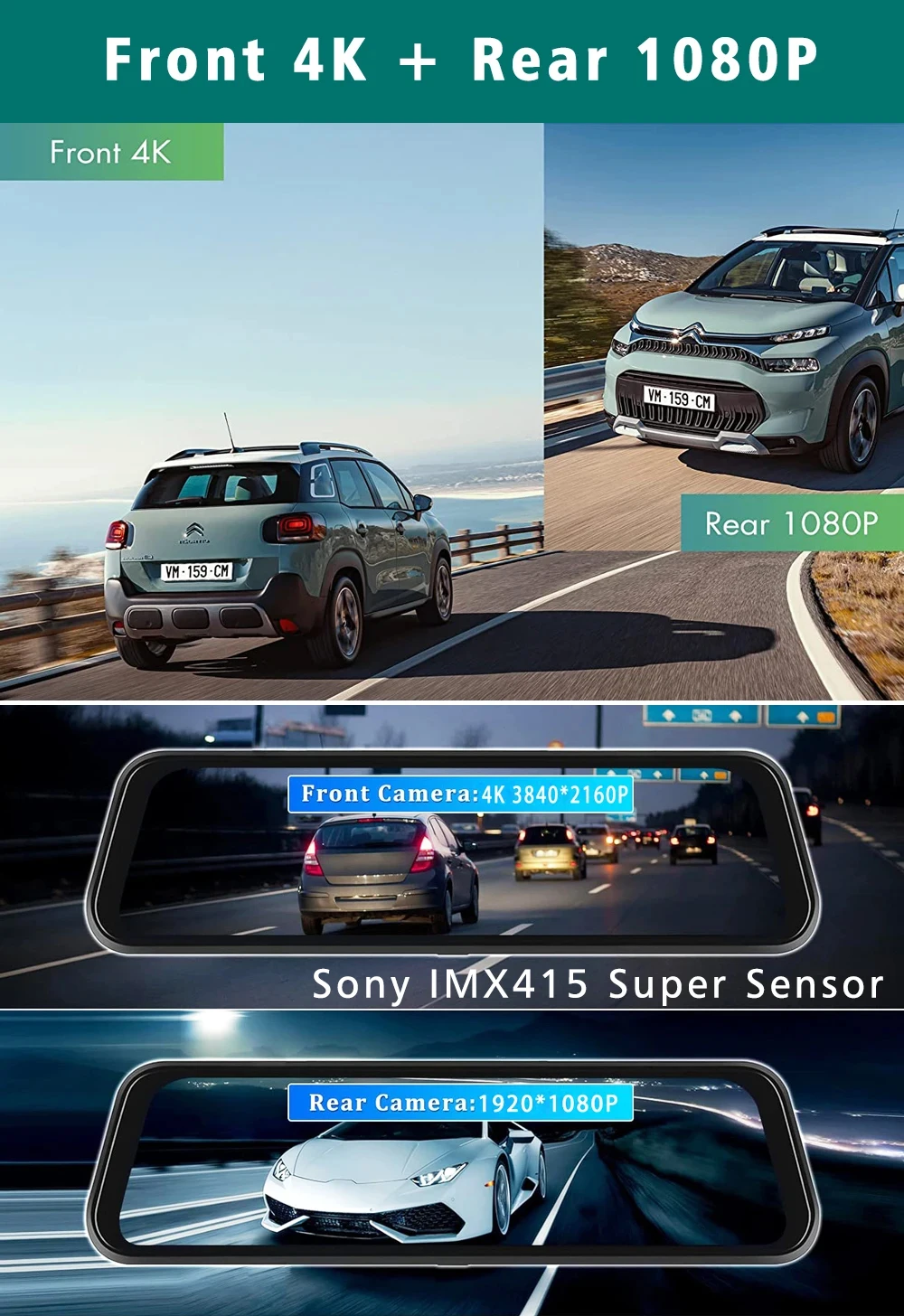
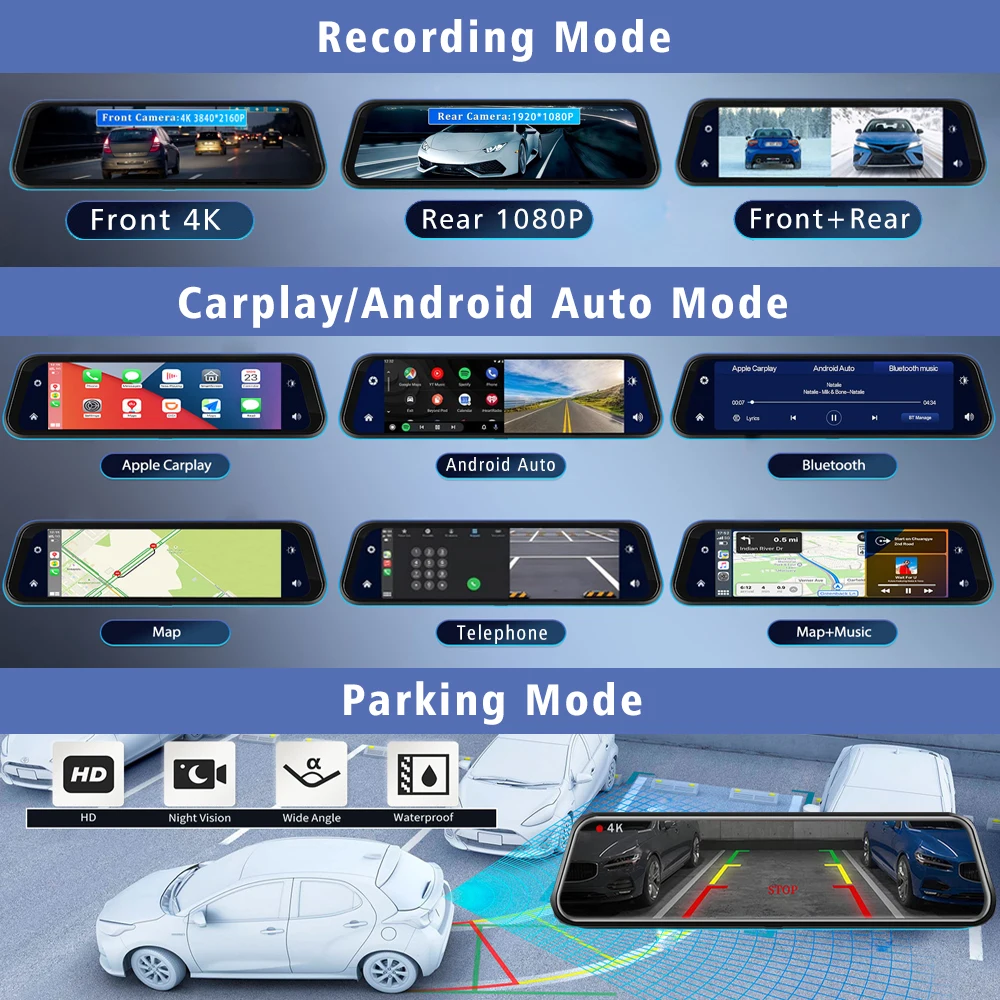
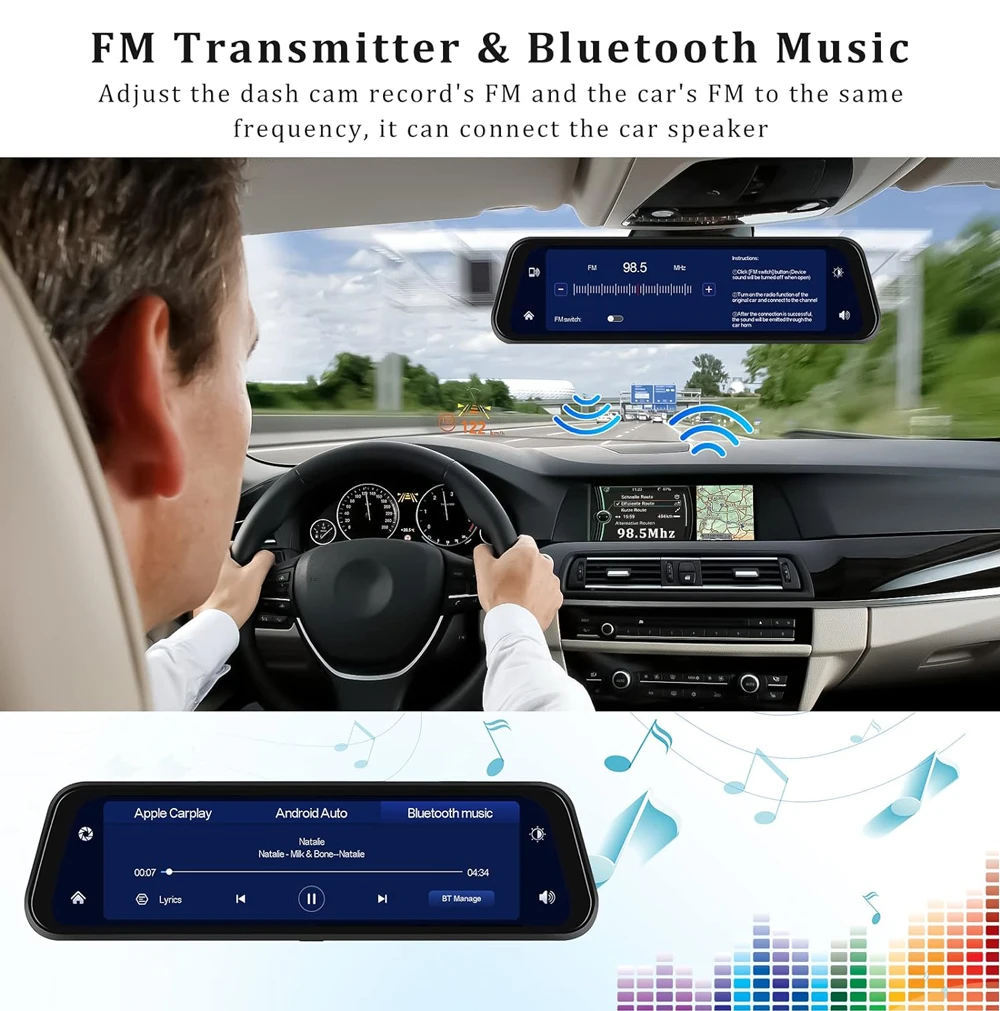
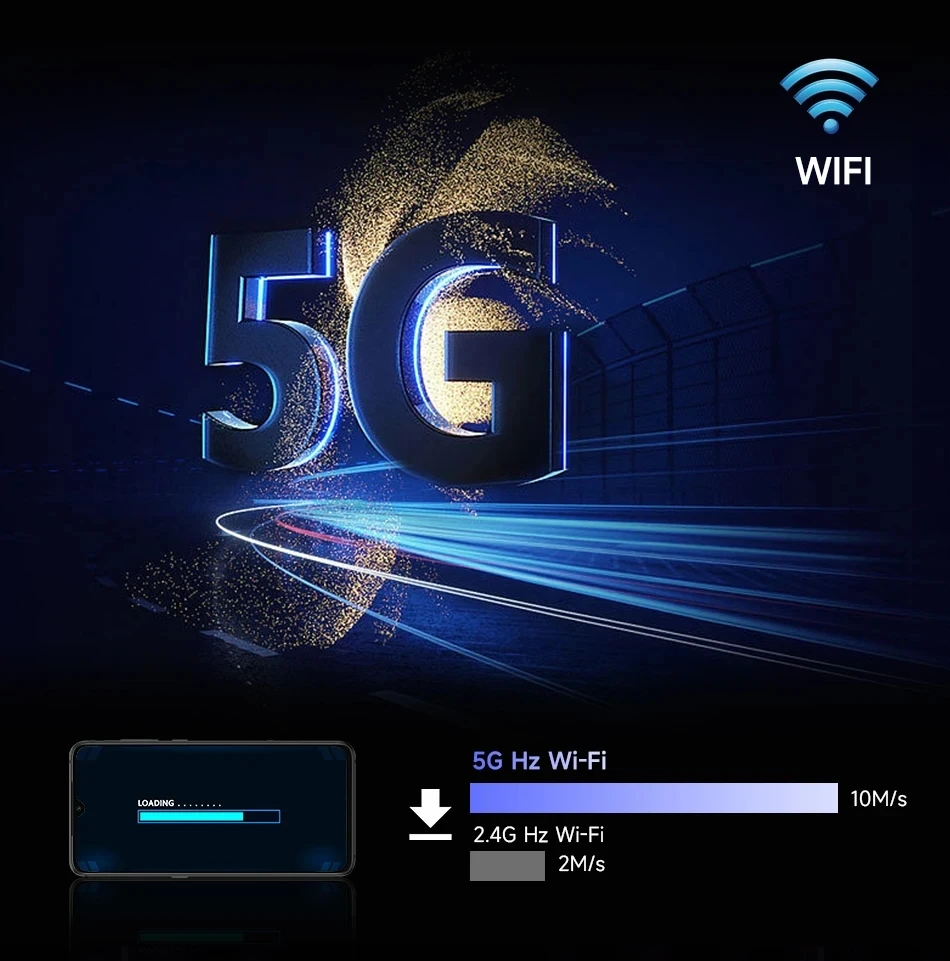
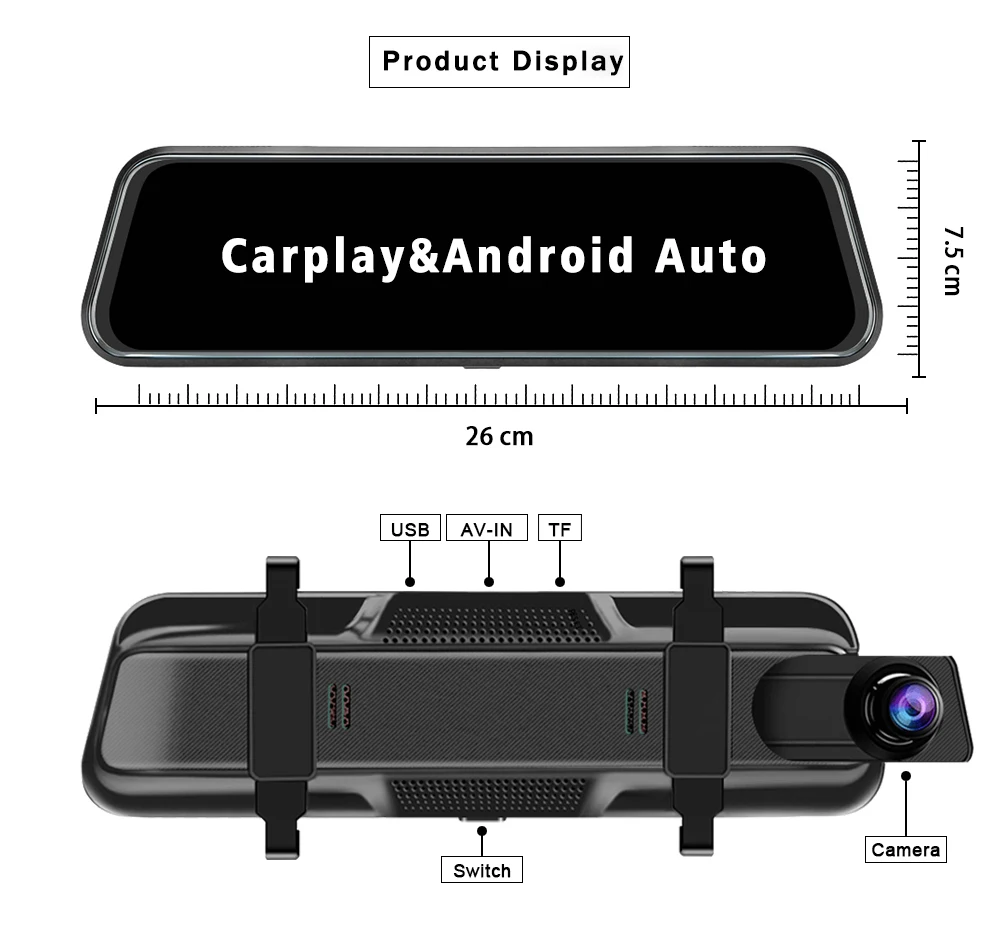
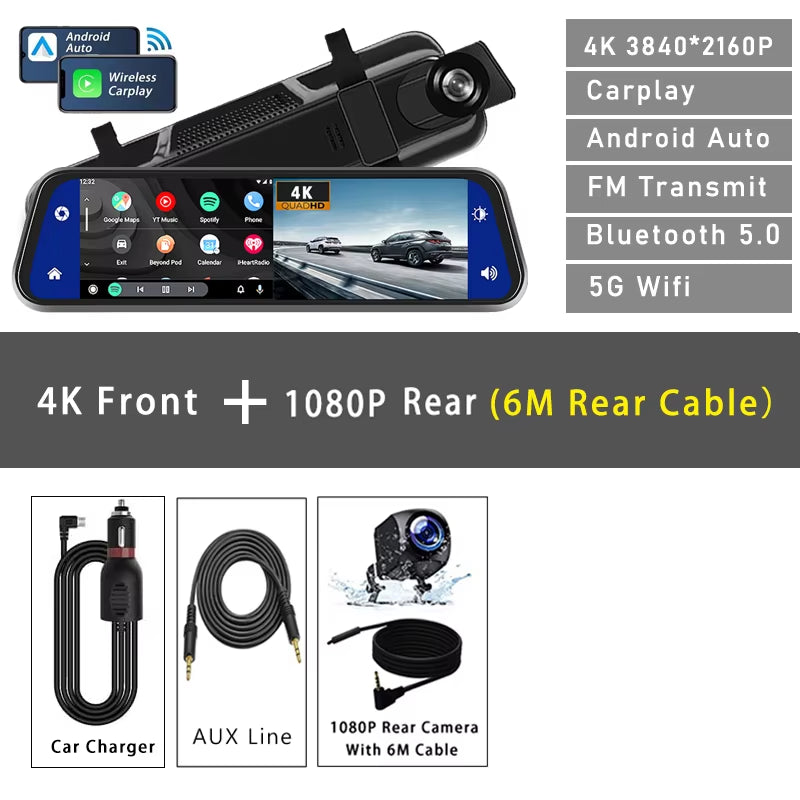
Caméra embarquée 10" 4K 3840×2160P, DVR voiture, compatible CarPlay et Android Auto, GPS, WiFi 5G, AUX, rétroviseur avec flux vidéo, caméra dashcam, enregistreur de conduite FM
Caméra embarquée 10" 4K 3840×2160P, DVR voiture, compatible CarPlay et Android Auto, GPS, WiFi 5G, AUX, rétroviseur avec flux vidéo, caméra dashcam, enregistreur de conduite FM
Impossible de charger la disponibilité du service de retrait
⚠️ Attention :
Les caméras de recul non d'origine peuvent ne pas être compatibles avec notre produit.
Si vous souhaitez utiliser la fonction caméra de recul, veuillez choisir la version incluant une caméra arrière.
🌍 Langues prises en charge :
Anglais, chinois, coréen, japonais, portugais, polonais, espagnol, arabe, français, allemand, italien, hébreu, russe, turc, tchèque, néerlandais.
💾 Compatibilité des cartes mémoire :
32 Go / 64 Go / 128 Go / 256 Go
Étant donné que le DVR enregistre en 4K haute définition avec une vitesse élevée, veuillez utiliser des cartes mémoire de haute qualité, de classe U3 / C10 haute vitesse .
Certaines cartes mémoire ou bon marché peuvent ne pas fonctionner correctement.
⚙️ Formatage de la carte mémoire :
Lors de la première installation, vous devez impérativement former la carte mémoire directement sur le DVR.
Après le formatage, le DVR pourra reconnaître correctement la carte.
Étapes :
- insère la carte mémoire
- Accédez au menu du DVR
- Trouvez l'option « Format »
- Lancez le formatage
⚠️ Important :
Ne formatez pas la carte sur un ordinateur, cela est incorrect. Le formatage doit être effectué uniquement via le menu du DVR.
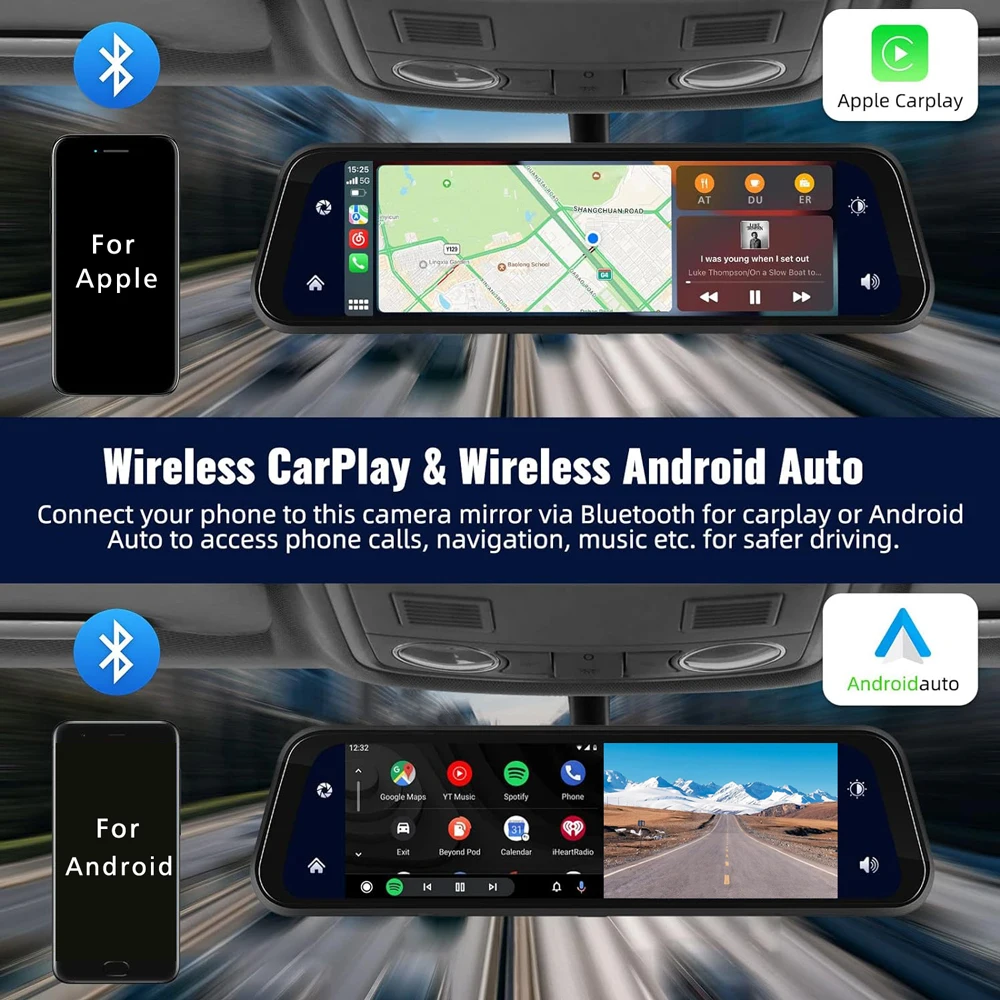
📱 Connexion CarPlay et Android Auto :
-
iPhone (Apple) :
Sélectionnez le mode CarPlay sur le DVR. Le téléphone se connectera directement via la fonction CarPlay. -
Android :
Sélectionnez Android Auto sur le DVR, puis utilisez l'application Android Auto installée depuis le Google Play Store pour connecter le téléphone.
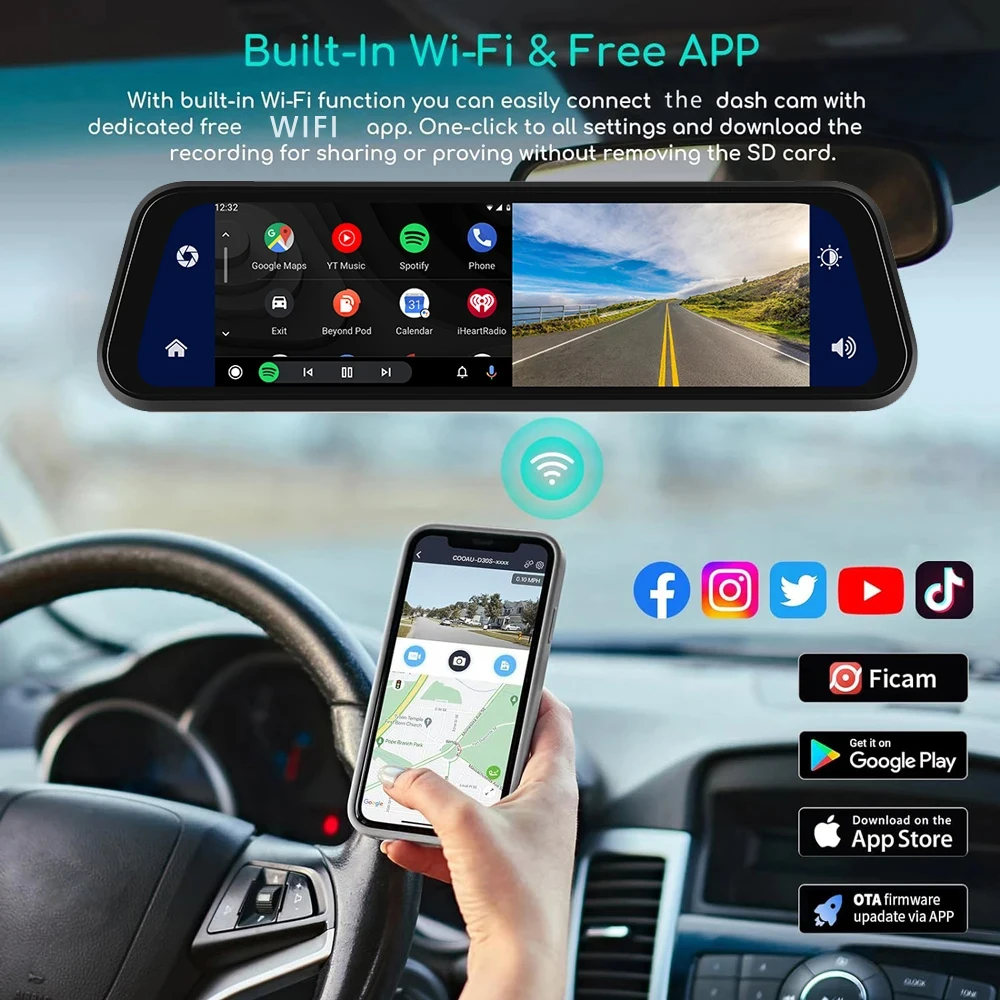
📶 Connexion WiFi :
Avant la connexion, installez l'application "Viidure" depuis l'App Store ou Google Play.
Étapes :
- Accédez au menu du DVR en mode veille
- Ouvrez les paramètres WiFi
- Notez le nom du réseau (SSID) et le mot de passe
- Ouvrez l'application Viidure sur votre téléphone
- Activez le WiFi et connectez-vous au réseau du DVR
- Une fois connecté, vous pourrez contrôler le DVR via l'application
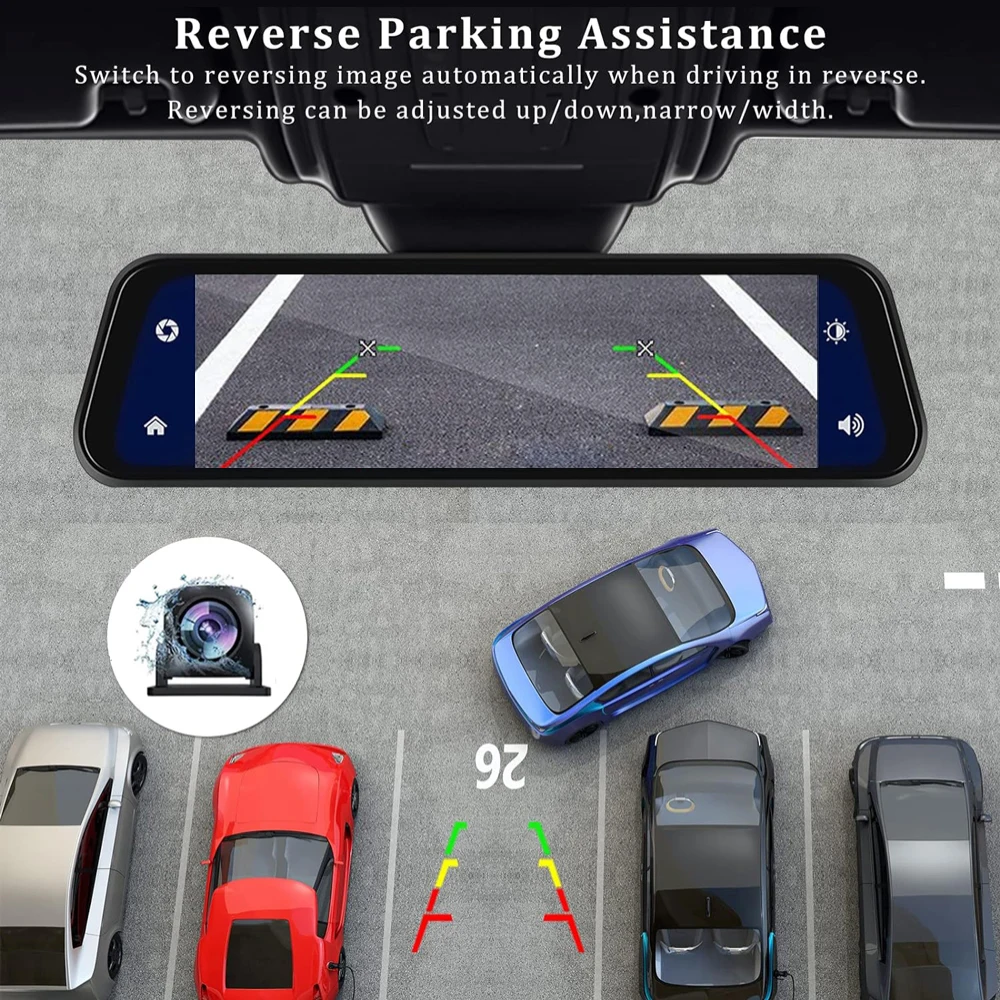
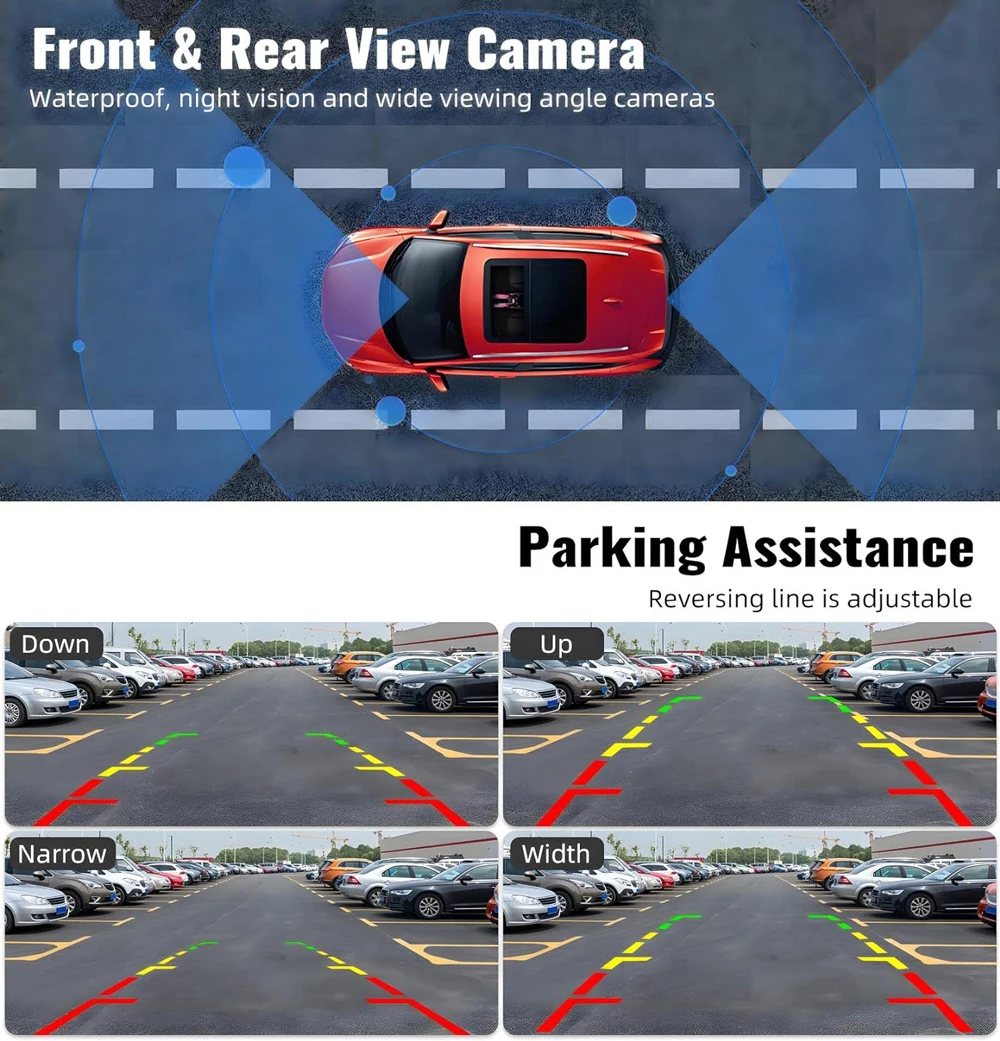
🚗 Fonction d'aide au stationnement (marche arrière) :
Si votre kit comprend une caméra arrière :
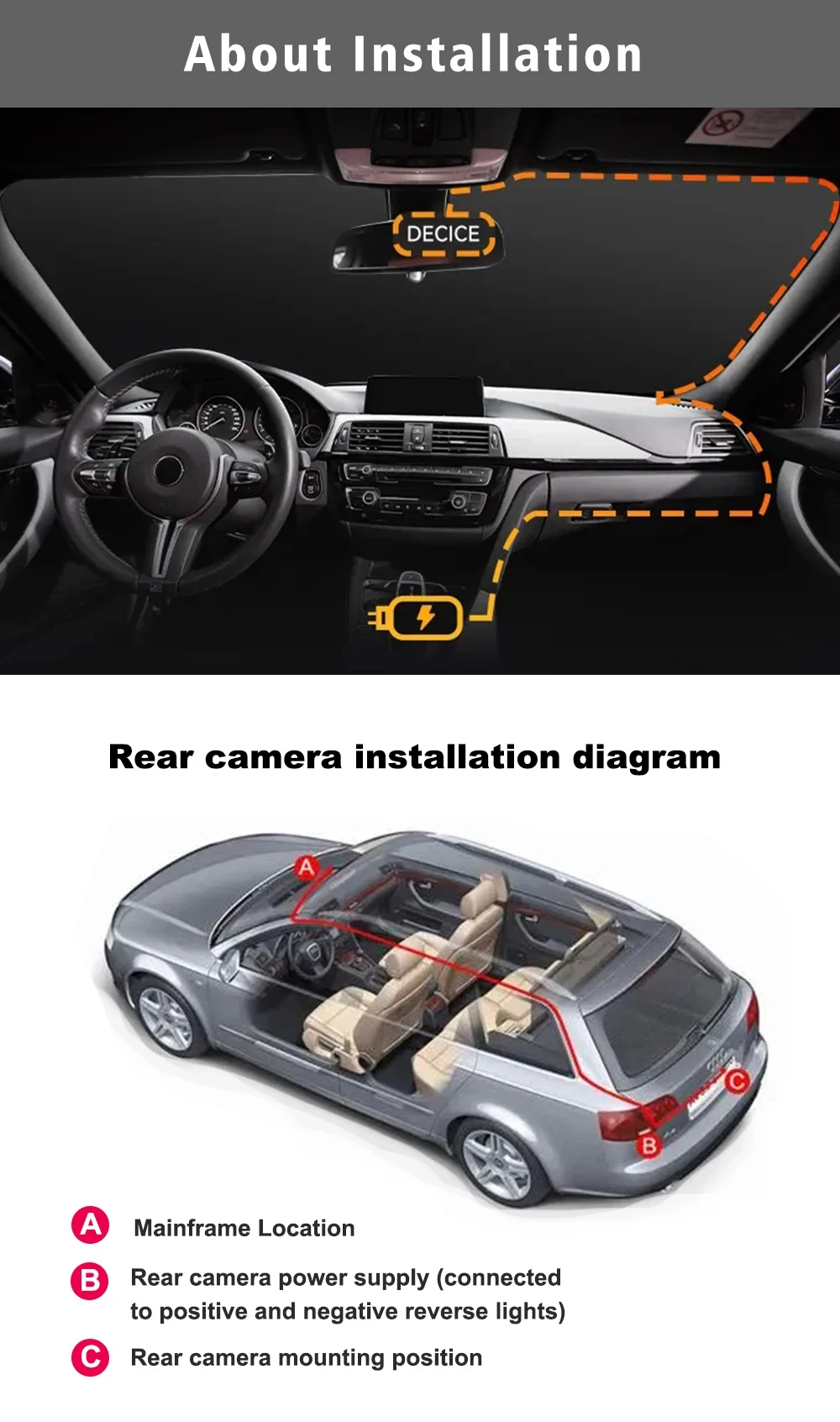
- Connectez le fil rouge au feu de recul (qui s'allume en marche arrière)
- Si vous ne souhaitez pas cette fonction, laissez le fil rouge non connecté
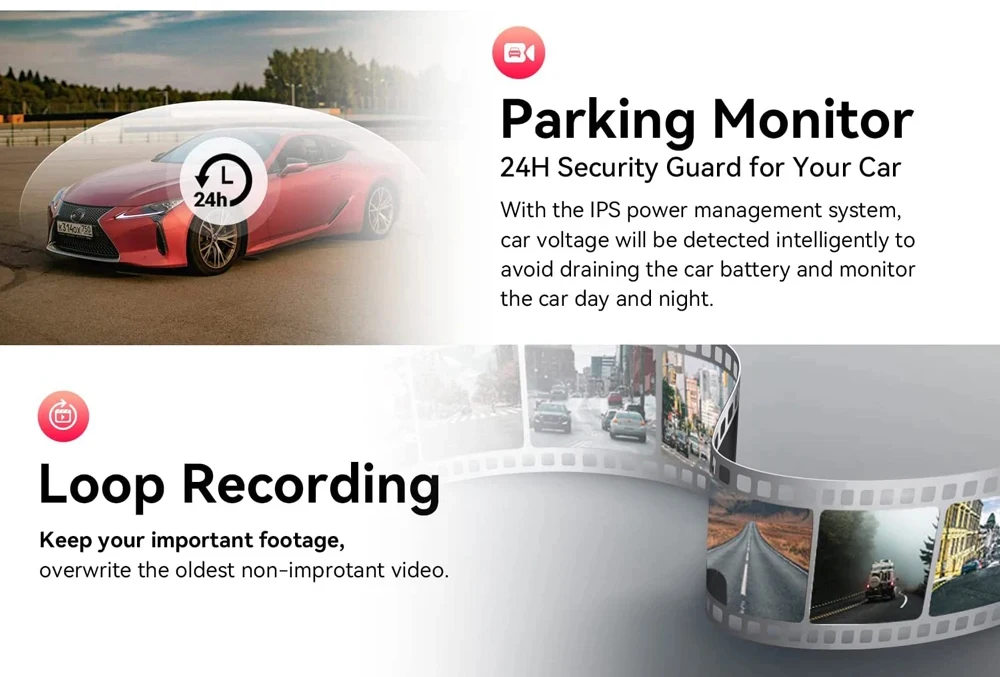
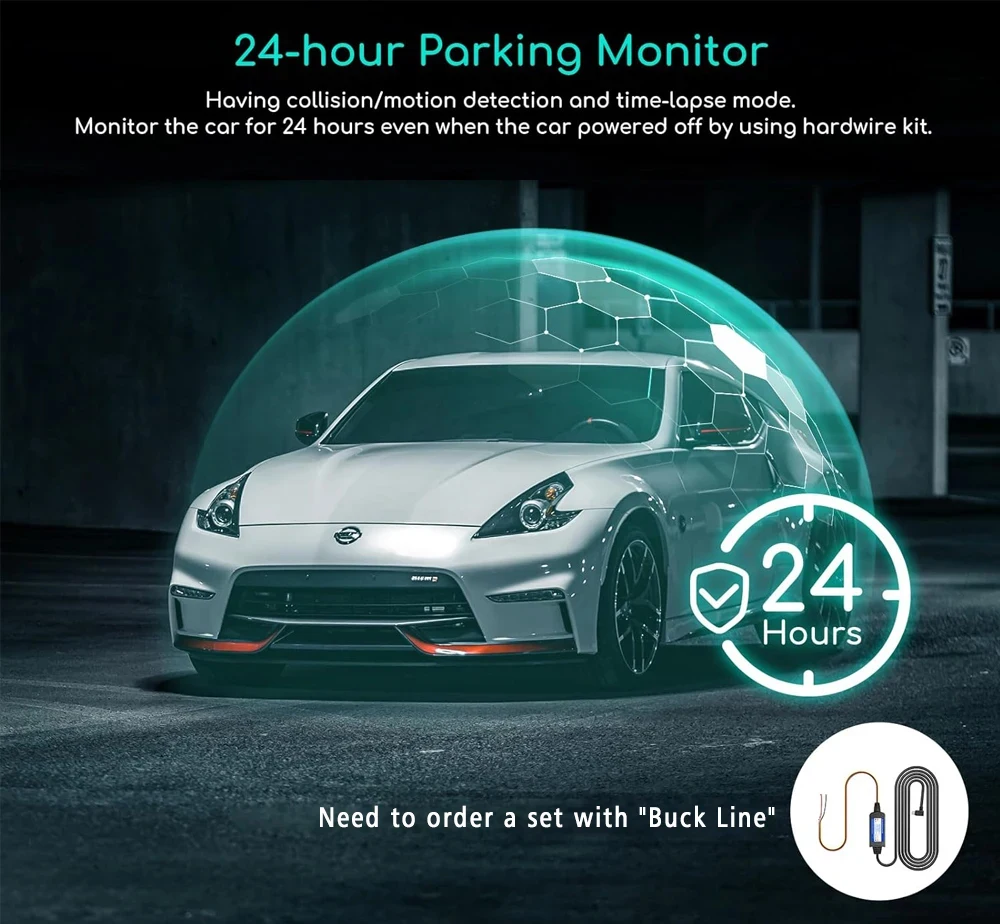
🅿️ Surveillance de stationnement 24h :
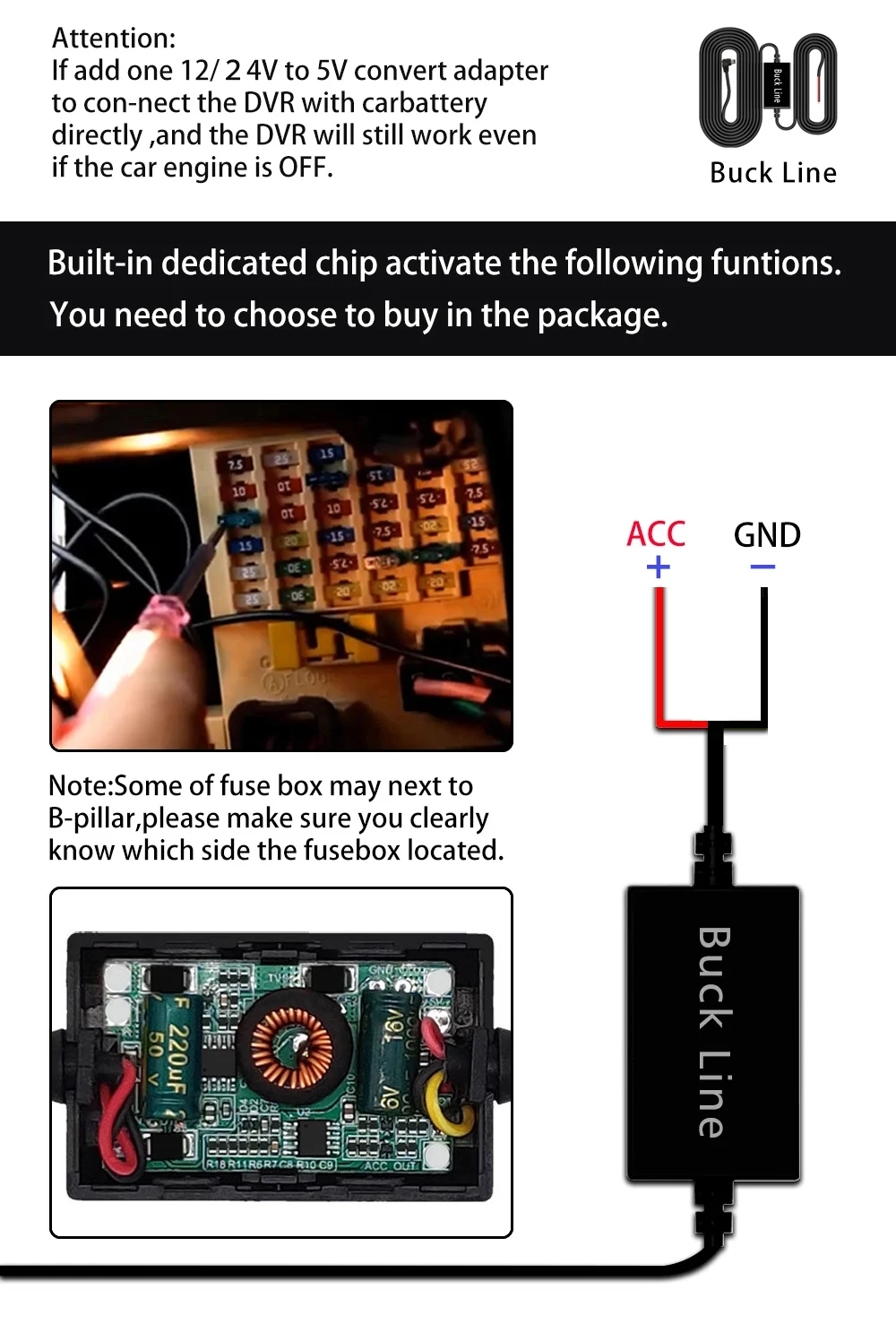
Pour activer cette fonction, vous devez utiliser un accessoire Buck Line (remplacer le chargeur allume-cigare).
Cela permet d'alimenter le DVR directement via la batterie ou le circuit ACC du véhicule, même moteur éteint.
⚠️ Recommandation :
L'installation varie selon les véhicules → faites appel à un professionnel.
📍 Installation et utilisation du GPS (optionnel) :
- Connectez le module GPS au DVR
- Activez le GPS dans les paramètres
- Démarrez la voiture à l'extérieur et roulez un peu
- Le GPS captera automatiquement le signal satellite et enregistrera les trajets
▶️ Lecture des trajets GPS :
- Installez le logiciel Hit GPS Player sur votre ordinateur
-
Téléchargez-le ici :
👉 https://pcgps.ce2ce.com/hit/hitplayer.html - Ouvrez les vidéos pour enregistrer le trajet GPS
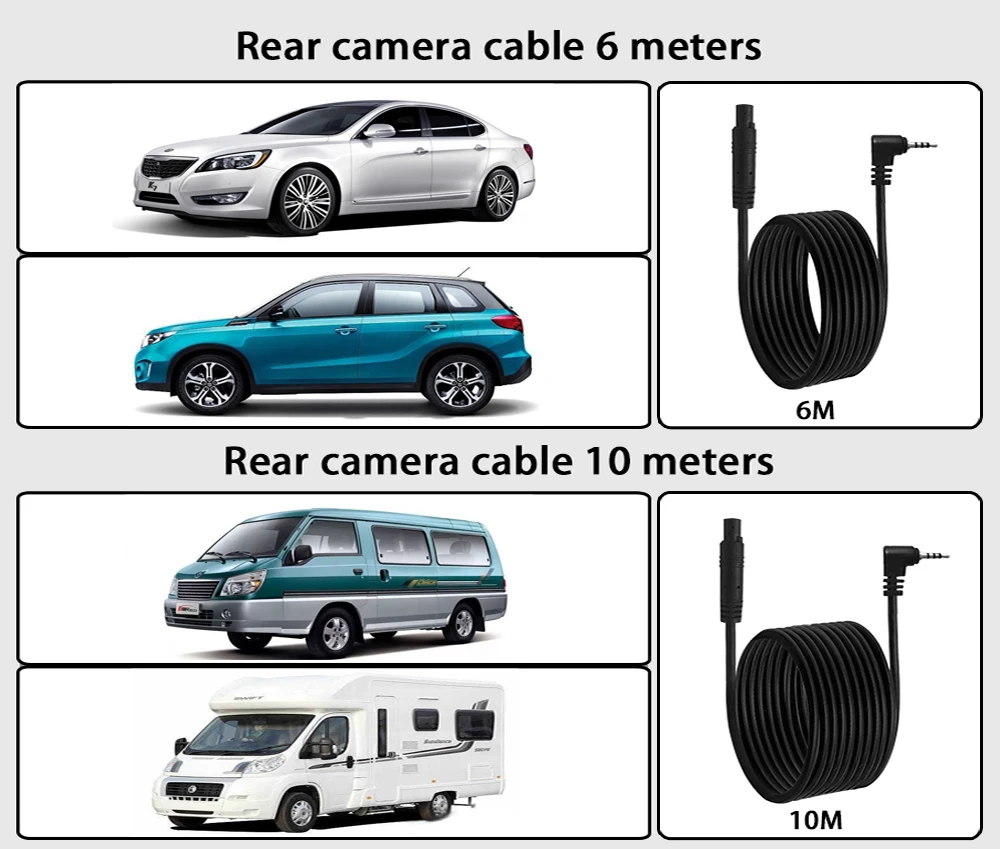
🔌 Longueur du câble de la caméra arrière :
(texte incomplet dans votre message)